Kamis, 10 November 2011

TIK 6 bagian TIK 4 - Fandi Sulistyo/XII IPS 1/15


*Langkah-langkah tugas TIK 4:
1.     Klik menu file  -> open -> pilih file anda -> ok 
2.    Seleksilah foto bagian badan anda, dengan cara klik toggle quick mask  sehingga gambar menjadi merah.   
3.    Ubah warna background and foreground colour   menjadi putih. seleksilah gambar yang ingin anda dengan toolbox paint brush tool.   
4.    Klik kembali toggle quick mask  agar warna merah hilang dan gambar terseleksi 
5.    Ratakan hasil selekesi dengan klik menu select  -> feather  -> ubah ukuran menjadi 18 pixcel   -> ok 
6.    Tekan ctrl+i(mengganti posisi pointer pada gambar)
7.    Beri efek kabur dengan cara klik filter -> blur -> motion blur  -> pilih zoom -> ukuran diubah menjadi 21 -> ok.

TIK 6 bagian TIK 3 - Fandi Sulistyo/XII IPS 1/15


*Langkah-langkah tugas TIK 3:
1.     Klik menu file  ->-> pilih file/ gambar anda -> ok
2.
    Klik menu Filter  -> decor -> old photo  -> ok.
3.
    Gabungkan kedua foto dengan cara klik filter  -> combine -> filmstrip . Masukkan gambar 2, dg meng-klik gambar 2 -> add -> ok.
4.
    Buka kembali gambar asli dengan cara yang sama
5.
    Berikan efek globe dengan cara klik manu Filter  -> animation -> spinning globe  -> -> ok.
6.
    Gabungkan kedua gambar dengan menu Combine -> Filmstrip.
7.
    Buka gambar yang telah diberi efek old photo
8.
    Berikan efek globe dengan cara klik manu Filter  -> animation -> spinning globe  -> ok.
9.
    Gabungkan kedua file dg cara klik filter  -> combine -> filmstrip . Masukkan gambar 2, dg meng-klik gambar 2 -> add -> ok

Tugas TIK 6 bagian TIK 2 - Fandi Sulistyo/XII IPS 1/15


*Langkah-langkah tugas TIK 2:
1.  Klik menu file  -> open -> pilih file anda -> ok
2.  Klik menu colors -> destrature-> luminosity -> ok.

3.  Gunakan toolbox bucket fill tool  -> pilih warna coklat dg cara klik background and foreground colour  warna coklat ->ok 
4.  Berikan warna dg cara meng-klik bagian layer putih
5.  Ganti mode normal menjadi overlay  
6.  Berikan efek fuzzy border dengan cara klik Filter -> decor -> fuzzy bordertentukan lebar bingkai sesuai keinginan anda-> ok
7.   Beri inisial nama di ujung kiri-bawah dengan meng-klik toolbox text tool   dan kemudian tuliskan inisial nama anda

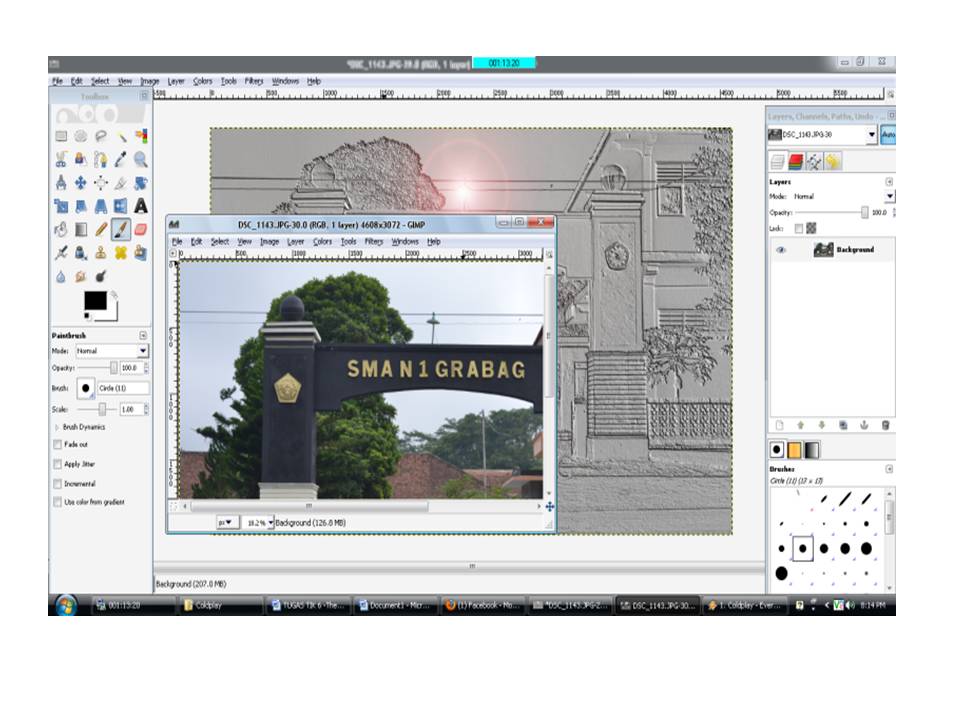
TIK 6 bagian TIK 1 - Fandi Sulistyo/XII IPS 1/15


*Langkah-langkah tugas TIK 1:
1.     Persiapkan gambar yang ingin anda edit. Klik menu file  ->-> pilih file anda -> ok
2.    Berikan efek emboss, klik filter  -> distorts-> emboss -> ok.
3.    Berikan efek lampu dr cara klik menu filter -> light and shadow  -> lens flare  -> arahkan tepat pada lampu gapura SMA -> atur ukuran pancaran sesuai keinginan anda -> ok.
4.    Buka kembali gambar asli dengan cara yang sama, Klik menu file  ->-> pilih file anda -> ok
5.    Gabungkan kedua file dengan cara klik filter  -> combine -> filmstrip . Masukkan gambar 2, dg meng-klik gambar 2 -> add -> ok.
6.       Berikan inisial nama anda dengan meng-klik toolbox text tool   dan kemudian tuliskan SMA
N 1 Grabag.